楽天トラベル割引クーポン、最新キャンペーン情報と予約ガイド
楽天トラベル(Rakuten Travel)は日本最大のオンライン旅行プラットフォームで、ホテル予約、レンタカー、高速バスチケット購入などのサービスを提供しています。ここでは楽天トラベルの最新割引クーポンやキャンペーン情報、ホテル予約方法をまとめてご紹介します。

記事目次
- I. 楽天トラベル割引クーポンとキャンペーン
- II. 楽天トラベル宿泊予約ガイド
- 一、楽天会員アカウント登録
- 二、ホテル検索
- 三、ホテル情報確認
- 四、宿泊プラン内容の理解
- 五、予約
- 六、予約キャンセル
2026年10月最新 楽天トラベルクーポンとお得なキャンペーン情報
楽天トラベルでは、さまざまな割引クーポンや優待クーポンが頻繁に配布されています。以下、楽天トラベルの最新のお得なキャンペーン情報をまとめました。なお、クーポンや優待コードを利用するには、会員として宿泊予約を行う必要があります。
楽天割引クーポン(RaCoupon)「ラ・クーポン」は、楽天トラベルが会員向けに提供している割引クーポンで、宿泊予約やレンタカー、チケット、航空券の購入時に支払額から割り引くことができます。
クーポンはそれぞれ異なる機関から提供されており、楽天が提供するクーポン、宿泊施設(ホテル)が提供するクーポン、地方自治体が提供するクーポン、国や地方公共団体が提供するクーポンなどがあります。
異なる機関が提供するクーポンは基本的に併用(重ねて利用)できますが、併用できないものもあります。併用できるクーポンには「併用可」、併用できないクーポンには「併用不可」と表示されています。併用する場合、最大3枚までで、3枚のクーポンはそれぞれ異なる機関が提供するものでなければなりません。
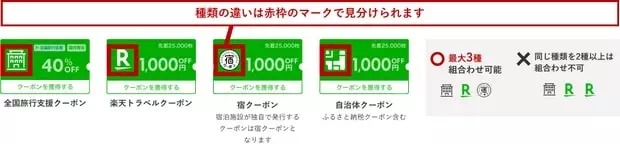
クーポンをダウンロードすると、クーポンの下部に一行のテキストがあり、クーポンを提供する機関を表しています。たとえば、楽天が提供するクーポンには「楽天トラベルクーポン」、宿泊施設が提供するクーポンには「宿クーポン」と表示されています。
クーポンはすべてのホテルで利用できるわけではなく、通常はクーポンキャンペーンに参加しているホテルに限られます。クーポンの適用対象に応じて、RaCouponにはいくつかの種類があります。主なものは以下のとおりです。
- 1. 全国共通クーポン
- サイト上でクーポンが利用できるほとんどの国内ホテルに適用されます。この種のクーポンは通常、楽天トラベルSuper Saleなどの大規模なプロモーションで楽天から配布されます。
- 2. 地域共通クーポン
- サイト上の特定の地域(例:近畿地方)内でクーポンが利用できるホテルにのみ適用されます。この種のクーポンは通常、特定地域の地方自治体が観光振興のために配布するものです。
- 3. キャンペーン共通クーポン
- サイト上で特定のキャンペーンに参加しているホテルにのみ適用されます。この種のクーポンは通常、特定のキャンペーンに参加するホテルが提供するもので、たとえば毎月0日・5日に高級ホテルや温泉旅館が配布するクーポンなどがあります。
- 4. 単一ホテル限定クーポン
- RaCouponで最も一般的なのは、特定の1つのホテルにのみ適用されるクーポンです。ホテルごとに割引金額、利用条件、利用期限が異なり、すべてのホテルがクーポンを配布しているわけではありません。この種のクーポンは通常、ホテルが提供する特定の宿泊プランの予約にのみ利用できますが、ホテルのすべての宿泊プランに利用できるものもあります。
まず、楽天トラベルの最新キャンペーンとクーポン情報を整理します。詳細は以下の内容をご覧ください。
- 九州ふっこう応援割【🔗 キャンペーンページ】
- ✅ 熊本・鹿児島の宿泊は4割引 / その他の九州県市の宿泊は5割引。2027年10月1日から12月25日までにチェックインする九州のホテルの予約に利用可能。
- 📆 2026年9月15日10:00より段階的に配布開始。県によって配布時間が異なります。
- 楽天トラベル オータムSALE【🔗 キャンペーンページ】
- ✅ 優待ホテル宿泊プラン + 各種クーポン。異なるクーポンを重ねて利用すると最大30%割引。2027年9月30日までのチェックインの日本国内ホテルの予約に利用可能。
- 📆 2026年10月1日10:00~10月20日9:59
- 楽天トラベルお得なクーポン祭【🔗 キャンペーンページ】
- ✅ ダイヤモンド会員4,500円クーポン、ダイヤモンド・プラチナ会員3,000円クーポン、一般会員500円クーポン。2027年9月30日までのチェックインの日本国内ホテルの予約に利用可能。
- 📆 開催中~2026年11月4日9:59
- 高級ホテル・温泉旅館 最大20%クーポン【🔗 キャンペーンページ】
- ✅ 高級ホテルや温泉旅館を予約し、注文金額が35,000円以上の場合、「5のつく日・0のつく日クーポン」が利用でき、最大20%割引。
- 📆 毎月5日、10日、15日、20日、25日、30日
- 札幌指定ホテル 5,000円クーポン【🔗 キャンペーンページ】
- ✅ 2026年11月30日までのチェックインの札幌ホテルを予約し、注文金額が30,000円以上で5,000円割引。
- 📆 開催中~2026年11月29日23:59
- 網走ホテル 最大3,000円クーポン【🔗 キャンペーンページ】
- ✅ 2026年10月20日から2027年1月19日までにチェックインする北海道網走のホテルを予約し、注文金額18,000円以上で3,000円割引、10,000円以上で2,000円割引、6,000円以上で1,000円割引。
- 📆 開催中~2026年11月29日23:59
- 熊本・鹿児島観光応援クーポン【🔗 キャンペーンページ】
- ✅ 指定宿泊施設で5% OFF。
- 📆 開催中~2026年10月31日23:59
- 能登半島応援クーポン【🔗 キャンペーンページ】
- ✅ 指定宿泊施設で5% OFF。
- 📆 開催中~2027年1月1日9:59
1. 楽天トラベル オータムSALE
楽天トラベルは2026年10月1日10:00~10月20日9:59に「楽天トラベル オータムSALE」大型セールを開催します。キャンペーンで提供される特典は以下のとおりです:
- 半額以上のホテル宿泊プラン;
- お得なレンタカープラン;
- 特価高速バスチケット;
- 高額面または高割引率のホテル・レンタカー・高速バスクーポン。
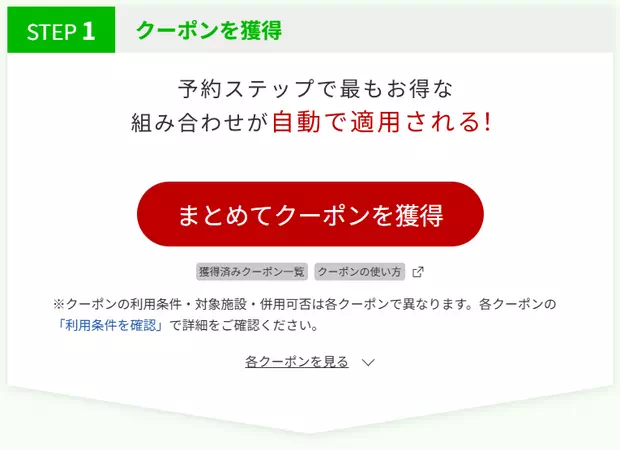
楽天トラベル オータムSALE期間中、さまざまな額面と割引率の宿泊クーポンが配布されます。クーポンは2種類に分かれ、一つは宿泊施設が配布するもの(「宿クーポン」の文字があるクーポン)、もう一つは楽天トラベルが配布するもの(「楽天トラベルクーポン」の文字があるクーポン)です。2種類のクーポンは併用できますが、利用するタイミングによって使えるクーポンが異なる点に注意してください。すべてのクーポンはこのページからダウンロードできます。ページにアクセス後、下図のStep 1にある赤い「まとめてクーポンを獲得」ボタンをクリックすると、すべてのクーポンを一括ダウンロードできます。
2. 楽天トラベルお得なクーポン祭
楽天トラベルは2026年10月2日に、2026年10月最新のクーポン祭(楽天トラベルお得なクーポン祭)クーポンを配布しました。今回配布されたのは固定金額のクーポンで、全部で7種類の額面があり、それぞれ異なる会員ランクに適用されます。クーポンはクーポン祭ページからダウンロードできます。
- 4,500円クーポン – ダイヤモンド会員限定、金曜・土曜に利用可能、取引金額40,000円以上で利用可能;
- 4,000円クーポン – ダイヤモンド会員限定、日曜~木曜に利用可能、取引金額35,000円以上で利用可能;
- 3,000円クーポン – ダイヤモンド・プラチナ会員限定、金曜・土曜に利用可能、取引金額25,000円以上で利用可能;
- 2,500円クーポン – ダイヤモンド・プラチナ会員限定、日曜~木曜に利用可能、取引金額20,000円以上で利用可能;
- 1,500円クーポン – ダイヤモンド・プラチナ会員限定、金曜・土曜に利用可能、取引金額12,000円以上で利用可能;
- 1,000円クーポン – ダイヤモンド・プラチナ会員限定、日曜~木曜に利用可能、取引金額8,000円以上で利用可能;
- 500円クーポン – すべての会員に適用、利用条件なし。
上記クーポンの利用期間は2026年10月2日10:00~11月4日9:59で、2026年10月2日~2027年9月30日の日本国内ホテル宿泊予約に利用できますが、一部の日は対象外です。
クーポン祭のクーポンは宿泊施設が配布するものなので、楽天トラベルや地方自治体が配布するクーポンと併用できます。たとえば、毎月5日、10日、15日、20日、25日、30日に楽天が配布する高級ホテル・温泉旅館10%・5%優待コードなどがあります。
3. 高級ホテル・温泉旅館 最大20%クーポン
毎月5日、10日、15日、20日、25日、30日に高級ホテルや温泉旅館を予約し、注文金額が35,000円以上の場合、「5のつく日・0のつく日クーポン」が利用でき、最大20%割引になります。クーポンは0・5優待キャンペーンページからダウンロードできます。

「5のつく日・0のつく日クーポン」には2種類のクーポンがあります。第一類はホテルや温泉旅館(宿泊施設)が提供するクーポンで、さらに2種類に分かれます。一つは最高級ホテル限定(約100軒のみ)で、割引率は10%、割引上限額は12,000円です。もう一つは高級ホテルや温泉旅館(約1,600軒以上)で利用でき、割引率は同じく10%ですが、割引上限額は5,000円のみです。
第二類は楽天が提供するクーポンで、同様に2種類に分かれます。一つは最高級ホテル限定(約230軒以上)で、割引率は10%です。もう一つは高級ホテルや温泉旅館(約8,400軒以上)で利用できますが、割引率は5%のみです。
これら2種類のクーポンは併用できます。クーポン適用対象の最高級ホテルを予約する場合、最大20%割引になります。一般の高級ホテルや温泉旅館を予約する場合、最大15%割引になります。クーポンは0・5優待キャンペーンページからダウンロードできます。また、クーポンダウンロードページ内で、クーポン適用対象のホテル・温泉旅館のリストも確認できます。
「5のつく日・0のつく日クーポン」の利用可能数は毎回200,000枚もあり、基本的に使い切ることはありません。予約予定のホテルや温泉旅館が「5のつく日・0のつく日クーポン」の適用対象で、注文金額が35,000円を超える場合は、毎月の5日、10日、15日、20日、25日、30日まで待ってから予約することをおすすめします。
4. 単一ホテルクーポン
ほとんどのホテルに適用できる共通クーポンのほか、多くのホテルが自ホテル限定のクーポンを提供しています。どのホテルが独自の割引クーポンを提供しているかは、このホテル優待ページ内でエリア別に検索できます。また、サイト内のホテルページの「クーポン一覧」タブでも、そのホテルが提供するクーポン(あれば)を見つけることができます。
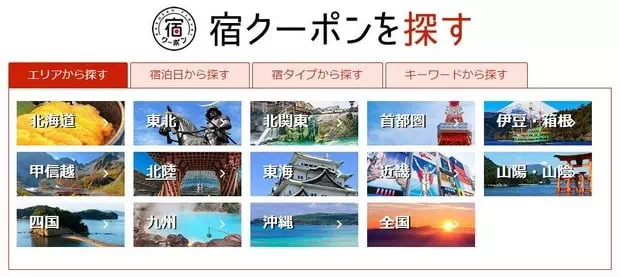
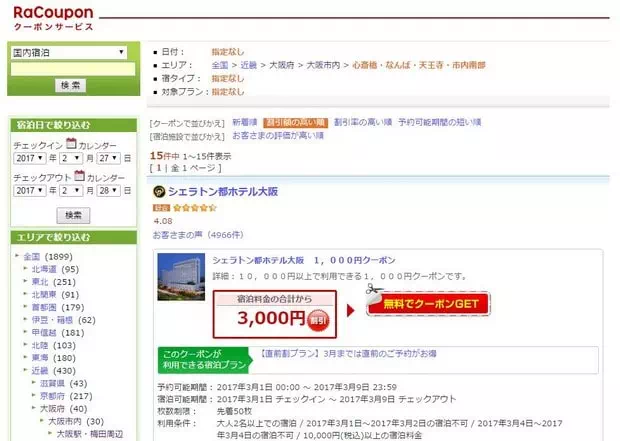
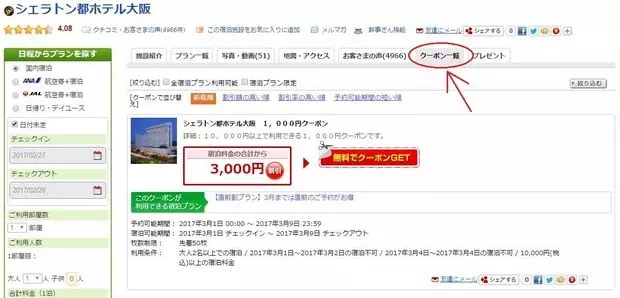
また、ホテルが独自の割引クーポンを提供している場合、ホテルページ内の「クーポン一覧」タブでも確認できます。
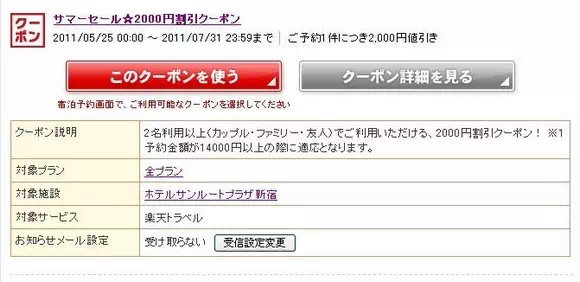
以下では、東京新宿のHotel Sunroute Plaza Shinjukuのページに表示されるクーポンを例に、各割引クーポンの各部分の内容の意味を説明します。
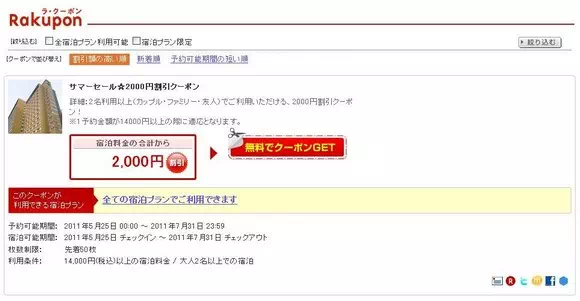
| (1) | サマーセール☆2000円割引クーポン | これはクーポンの名称で、その下にクーポン内容の簡単な説明があります。 |
| (2) | 宿泊料金の合計から | 割引金額 |
| (3) | このクーポンが利用できる宿泊プラン | クーポン適用可能な宿泊プラン。「全ての宿泊プランでご利用できます」と表示されている場合はすべての宿泊プランに適用されます。指定の宿泊プランのみに適用される場合は、ここに宿泊プラン名とリンクが表示されます。 |
| (3) | 予約可能期間 | クーポンを利用した予約の期限 |
| (4) | 宿泊可能期間 | クーポンを利用した宿泊の期限 |
| (5) | 枚数制限 | クーポンの枚数上限 |
| (6) | 利用条件 | 利用条件。本例の利用条件は、宿泊費用14,000円以上と最低2名での宿泊です。 |
5. 特定地域高額割引クーポン
災害やその他の理由で打撃を受けた特定地域の観光業を振興するため、時に一部の県市が高額な宿泊割引クーポンを提供することがあります。これらのクーポンを利用すると、通常よりはるかに高い割引率が得られますが、通常すぐに使い切られてしまうため、配布されると知ったらできるだけ早く利用する必要があります。この種のクーポンはこの地域優待ページからダウンロードできます。
6. 地域別/特別割引クーポン
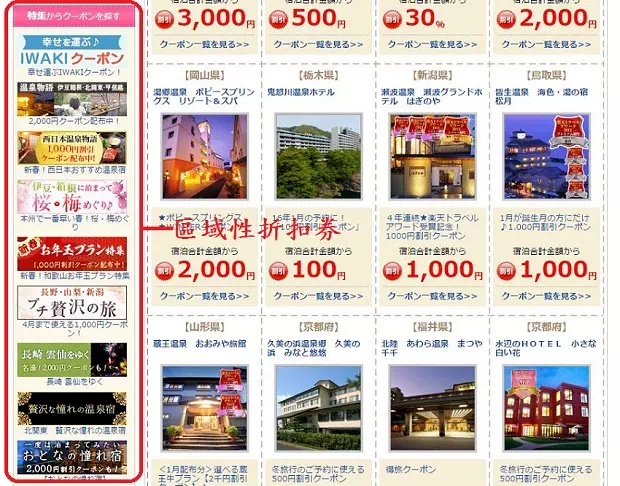
日本全国のキャンペーン参加ホテルに適用される一般クーポンのほか、地域別や特別な性質のクーポン(たとえばチェーンホテルグループが提供するクーポンや、特定地域限定の割引クーポン)もあります。この種のクーポンはRaCoupon割引クーポンページ内の左側にある「特集からクーポンを探す」の下で見つけることができます。(注:現在はページの下部付近に移動しています。)
クーポンの受け取り方法は?
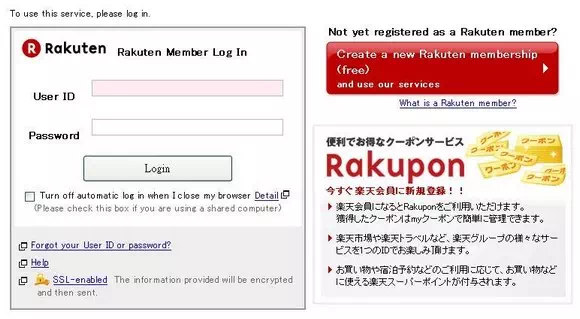
予約時にクーポンを利用するには、まずクーポンを会員アカウントにダウンロードする必要があります。クーポンのダウンロード方法は、クーポン画像または赤い「無料でクーポンGET」ボタンを押します。会員アカウントにログインしていない場合、まずログインページに移動するので、正しい会員IDとパスワードを入力してログインすると、クーポンを会員アカウントにダウンロードできます。
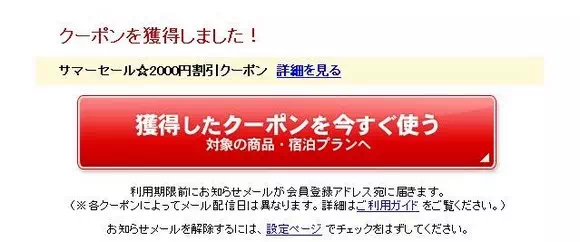
ダウンロードしたすべてのクーポンは、会員アカウントのmyCouponページに表示されます。
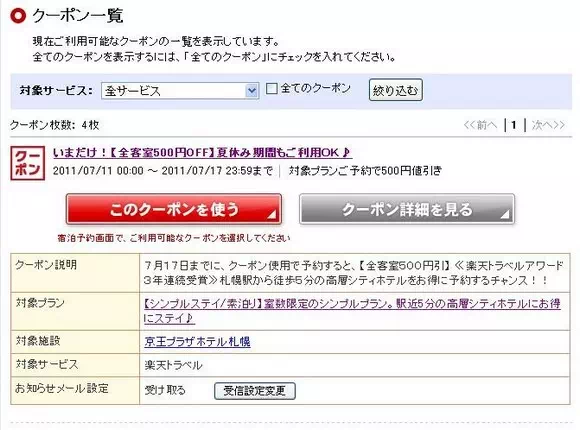
クーポンをダウンロード後、予約時に注文がクーポン利用条件を満たしていれば、クーポン選択メニューからクーポンを選んで利用できます。
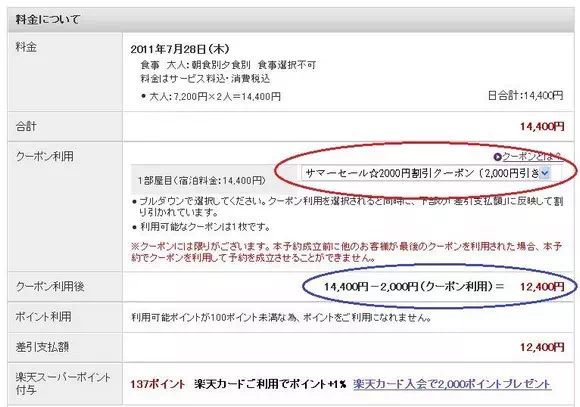
説明:
- クーポンと優待コードは、キャンペーンに参加しているホテルにのみ適用されます。
- クーポンと優待コードを利用するには、まず楽天会員に登録する必要があります。
- クーポンの利用方法については、以下の予約方法の関連部分をご参照ください。
楽天トラベル宿泊予約ガイド
楽天トラベルウェブサイトでの宿泊予約に関する以下のガイドは、以下の7つの部分に分かれています:

1. 会員登録
楽天トラベルで宿泊予約する際、必ずしも会員登録が必要ではありません。非会員でも予約可能ですが、会員として予約すると以下の2つの特典が受けられます:
- 第一、宿泊後に宿泊料金の1%以上の楽天ポイントが付与されます。楽天ポイントは次回の予約時に使用可能で、1ポイント=1円として利用できます。
- 第二、楽天トラベルでは会員限定の特別プランやクーポン・割引券が提供されることがあり、これらは会員のみが利用できます。
したがって、予約前に会員登録しておくとお得です。楽天会員は楽天トラベルと楽天市場で共通利用可能なので、一度登録すればOKです。
楽天会員登録は難しくなく、必要事項を記入するだけです。
1. サイトトップページの右サイドバーにある「無料会員登録」リンクをクリック。(こちらから直接会員登録ページへ)

2. 会員登録ページ中央の赤い「会員登錄(無料)」ボタンをクリック。

3. 以下の情報を入力します:
– メールアドレス
– ログインID
– パスワード
– 氏名
– 生年月日
– 性別
– 郵便番号
– 住所
– 電話番号 (Telephone Number)
2. ホテル検索
サイトでは主に2つの方法でホテルを検索できます。1つはトップページ左側の検索バーで宿泊日、場所(都道府県)、部屋数、人数などの条件を設定して検索する方法。もう1つは地図上で宿泊地を選択し、宿泊日、部屋数、人数などの条件を設定して検索する方法です。また、日本の温泉郷の旅館を検索したい場合は、トップページの地図下にある「温泉」ボタンをクリックして検索できます。

(1)地図上の位置に基づいてホテルを検索する
(2)宿泊日、人数、場所などを直接設定してホテルを検索します。
(3)温泉地の温泉宿を探す
ここでは、地図上で宿泊地を選択する方法を中心に説明します。
1. サイトトップページで、宿泊したい地域(例:東海)にマウスを移動し、表示された県選択から宿泊地の県(例:愛知)を選択します。

2. 県ページに入ったら、宿泊地の市区町村または地域(例:名古屋)を選択します。

3. 市ページに入ったら、宿泊地の地区(例:名古屋駅・伏見・丸の内)を選択します。(注:地域によって階層が異なる場合があります)

4. ページ左側の検索バーで宿泊日、部屋数、各部屋の人数などの条件を設定し、「検索」ボタンをクリックして条件に合うホテルを検索します。

(1) チェックイン日
(2) チェックアウト日
(3) 部屋数
(4) 宿泊人数
注1:必要に応じて、「検索」ボタンの上の「合計料金」で1部屋1泊の料金(税込)の上限と下限を設定できます。
注2:部屋数を2部屋以上に設定した場合、システムはすべての部屋が同じタイプ(例:すべてダブルまたはツイン)とみなします。異なるタイプの部屋(例:ダブル1部屋とツイン1部屋)を予約したい場合は、別々に検索し、2回に分けて予約する必要があります。
【ヒント】:宿泊者に子供が含まれる場合、各部屋の利用人数(ご利用人数)設定時、子供の年齢に応じて設定してください:
- 小学生高学年 – 一般的に9~11歳
- 小学生低学年 – 一般的に6~8歳
- 幼児(食事・布団付) – 6歳未満で食事と布団が必要
- 幼児(食事のみ) – 6歳未満で食事は必要だが布団は不要
- 幼児(布団のみ) – 6歳未満で布団は必要だが食事は不要
- 幼児(食事・布団不要) – 6歳未満で食事も布団も不要
12歳以上の子供は大人として扱われます。

5. 検索が完了すると、ページには該当エリア内で条件に合うホテルと宿泊プランが一覧表示されます。ホテルの詳細を確認したい場合は、ホテル名または画像をクリックしてホテルページへ進みます。

(1) 分類方法
(2) 対象ホテル数
(3) 全宿泊期間の1室料金の合計額(消費税を除く)
(4) 部屋は喫煙室ですか、禁煙室ですか?
(5) 支払方法
(6) 部屋のタイプ、広さ、トイレの有無等
(7) 朝食と夕食は含まれていますか?
(8) この宿泊プランには現在1,000円割引クーポンがあり、
(9) 他の宿泊施設を見る
(10) 残り部屋数
(11) 予約する
注1:ホテル一覧は必要に応じて異なる順序で並べ替え可能です。例:サイトおすすめ順(おすすめ順)、料金の安い順(料金が安い順)、料金の高い順(料金が高い順)、評価の高い順(評価が高い順)、部屋の広い順(部屋が広い順)。評価順に並べ替え、品質と価格、立地などの要素を考慮してホテルを選ぶことをおすすめします。(注:時々、ページの先頭に1~2件のサイトおすすめホテル(広告)が表示されることがあります)
注2:検索結果では、各ホテルにつき最大3つの宿泊プランが表示されます。表示されているプランで希望のものがあれば、赤い「予約」ボタンをクリックして直接予約できます。他の宿泊プランを確認したい場合は、「予約可能な宿泊プランをすべて見る」をクリックします。
注3:残り部屋数が10部屋未満の場合、「予約」ボタンの下に残り部屋数が表示されます。例:「残り5部屋です!」は残り5部屋を意味し、表示がない場合は10部屋以上残っていることを示します。
注4:検索結果に表示される価格は1部屋の宿泊期間全体の合計金額です。例えば3泊の場合、この価格は3泊分の料金になります。また、ここに表示される価格は消費税込み(税込)です。(注:以前は消費税抜き(税抜)で表示されていました。上のスクリーンショットは以前のもので、価格の後に税抜と表示されています。)
注5:宿泊プランの価格の下には、受け付け可能な支払い方法が表示されます。一般的にはオンラインカード決済(クレジットカードでのオンライン支払いが可能、以前は「クレジットカード」と表示)、および現地払い(ホテルチェックイン時に支払い可能(現金またはクレジットカード)、以前は「現金」と表示)があります。ただし、宿泊プランによって支払い方法が異なる場合があるので注意が必要です。宿泊プランの支払い方法がオンラインカード決済のみの場合、予約時に即時クレジットカード支払いが必要です。この場合、宿泊プランのキャンセルポリシーに関する説明を必ず確認してください。高級ホテルの一部の特典プランはオンラインクレジットカード支払いのみ受け付け、予約後のキャンセルや返金が不可の場合があります。そのため、変更・キャンセル不可(変更またはキャンセル不可)などの説明があるかどうか確認してください。
注6:宿泊プランの価格の下に緑色の「XXXX 円 割引クーポン利用で、合計XXXXX円(税込)に !」と表示されている場合、この宿泊プランに適用可能なクーポンがあります。このリンクをクリックしてクーポンをダウンロードできます。
注7:検索結果をさらに絞り込みたい場合は、検索結果ページで条件を追加(該当項目のチェックボックスにチェックを入れる)し、「絞り込む」ボタンをクリックします。例えば、部屋タイプの指定、朝食や夕食の有無の指定などです。

ホテル検索結果ページで検索を絞り込む際に使用できる主な項目:
- “シングル” – シングルルーム
- “セミダブル” – セミダブルルーム
- “ダブル” – ダブルルーム
- “ツイン” – ツインルーム
- “トリプル” – トリプルルーム
- “和室” – 和室
- “和洋室” – 和洋室
- “朝食あり” – 朝食付き
- “夕食あり” – 夕食付き
- “大浴場” – 大浴場あり
- “クレジットカード決済” – クレジットカード支払い可能
- “禁煙ルーム” – 禁煙ルーム
- “インターネット可” – インターネット利用可能
- “露天風呂付き客室” – 露天風呂付き客室
注8:特定地域の条件に合うホテルを検索する際、各部屋の宿泊人数設定は1か所のみです。部屋数が2部屋以上で各部屋の宿泊人数が異なる場合、まず各部屋の宿泊人数を最大値に設定します。例えば、2部屋予約で1部屋に2人、もう1部屋に1人宿泊する場合、ここで各部屋の宿泊人数を2人に設定します。その後、ホテルページの検索バーで各部屋ごとに宿泊人数を再設定します。ホテルページの検索バーでは各部屋ごとに個別の宿泊人数設定が可能です。
注9:条件に合うホテルを一覧表示するだけでなく、「地図上に表示」をクリックして地図上に表示することも可能です。地図上の数字はホテル一覧の表示順に対応しています。

温泉旅館の検索
日本の温泉旅館を検索する場合は、以下の方法で行います。
1. サイトトップページで、地図の下にある「温泉」ボタンをクリックし、温泉旅館予約ページへ進みます。

2. 温泉旅館予約ページでは、左側の検索バーでチェックイン(チェックイン)日とチェックアウト(チェックアウト)日、部屋数、人数、宿泊地を設定して直接検索できます。また、地図上で温泉郷を選択し、チェックイン日とチェックアウト日、部屋数、人数を設定して検索することも可能です。

検索結果の表示方法は、基本的に前述の一般ホテル検索の場合と同様です。
3. ホテル情報の確認
前項では、検索システムが設定条件に合うホテルと宿泊プランの基本情報のみを表示します。ホテルの状況や宿泊プランの詳細内容をより深く理解するには、サイト内のホテル個別ページを閲覧する必要があります。
以下では、名古屋JRゲートタワーホテルを例に、ホテル情報の確認方法を説明します。次項では宿泊プランの内容確認方法を説明します。

楽天サイト内の各ホテルページには、通常「施設紹介」(ホテル施設紹介)、「プラン一覧」(宿泊プラン一覧)、「写真・動画」(写真)、「地図・アクセス」(ホテル位置地図)、「お客さまの声」(宿泊客レビュー)、「クーポン覧」(クーポン)などのタブが設けられています。大規模ホテルは内容が詳細ですが、小規模ホテルは簡単な情報のみ提供している場合もあります。
施設紹介タブでは、ホテルの基本情報を確認できます。住所、電話番号、アクセス方法、駐車場施設と料金、客室総数、室内設備、インターネット設備、キャンセル規定、チェックインとチェックアウト時間などが含まれます。

プラン一覧タブには、空室があり予約可能な各種宿泊プランが表示されます。詳細は次項で説明します。
写真・動画タブでは、ホテルの写真が提供されます。360度写真や動画がある場合もあり、ホテルの建物、内装、客室、温泉などの実際の様子を事前に確認できます。

地図・アクセスタブでは、Googleマップ上でのホテルの位置を確認できます。ホテルの立地の利便性を確認するだけでなく、Googleストリートビュー機能を使用してホテル周辺の実際の景色を見ることも可能です。

お客さまの声タブでは、会員によるホテルの評価と評点を確認できます。会員宿泊評点制度では、サービス、ホテルの立地と景色(立地)、客室状況(部屋)、ホテル施設(設備・アメニティ)、浴室(風呂)(温泉旅館の場合、この評点は温泉に対する評価)、食事(食事)の6つの観点から評点し、最高5点の総合評点を算出します。

【ヒント】:宿泊客の評点はホテル選びの良い参考になります。都市部のホテルでは「立地」と「部屋」の2つの評点が最も重要な考慮要素です。温泉旅館を選ぶ場合は、「部屋」、「風呂」、「食事」の3つの評点を重視すべきです。
評点に加え、宿泊客はより詳細な宿泊感想を記入することもあり、宿泊客からの意見に対してホテルもここで返信します。

サイト上のホテルによっては、ホテル専用の予約割引クーポンを提供している場合があります。ホテルがこのようなクーポンを提供している場合、クーポン覧タブで見つけることができます。予約前にこのタブを確認し、クーポンがあればダウンロードしてから予約を行ってください。

4. 宿泊プラン内容の理解
ホテルは通常、宿泊プラン(宿泊プラン)の形式で部屋を貸し出します。宿泊プランとは、異なる基準に基づいて区分された宿泊パッケージで、最も一般的な区分基準は、朝食と夕食の有無、早期予約期間、季節限定特典などです。各宿泊プラン内でも部屋タイプごとにさらに細分化されます。
異なる宿泊プランで提供される客室は通常同じですが、パッケージに含まれるその他の要素(朝食や夕食の有無、特別特典、またはその他の付加サービスなど)が異なり、これにより異なる宿泊プランの価格差が生じます。したがって、予約前に自身の状況とニーズに基づいて、どの宿泊プランを予約するかを決定する必要があります。私自身は通常、最も安価なプランを選択します。
1. サイト内のホテルページで「プラン一覧」タブをクリックすると、宿泊プラン一覧表が表示されます。

【更新】現在、宿泊プランごとに並べた「プラン一覧」に加え、部屋タイプごとに並べた「部屋一覧」も新設されました。こちらでは部屋タイプごとに各種宿泊プランが表示されます。
2. ホテル検索時に既に宿泊日などの条件を設定して検索した場合、プラン一覧には既に検索条件に合った宿泊プランが表示されます。条件を設定していない場合は、左側の検索バー「日程からプランを探す」で条件を設定して検索できます。チェックイン(チェックイン)日とチェックアウト(チェックアウト)日、部屋数(ご利用部屋数)、各部屋の宿泊人数(ご利用人数)などを設定し、「検索」ボタンをクリックして条件に合うホテルを検索します。(注:複数部屋を同時に予約する場合、ここで各部屋ごとに宿泊人数を設定できますが、すべてのホテルが同じ予約内で異なる宿泊人数を受け入れているわけではありません。)

【更新】現在、ホテルページ内の検索バーはページ上部に移動しましたが、使い勝手は以前のバージョンの方が良かったようです。
【更新】現在、ホテルページ内の検索バーはページ上部に移動しましたが、以前のバージョンより使いにくいと感じるかもしれません。
【ヒント】:検索条件をさらに絞り込みたい場合は、特定の項目にチェックを入れることで条件を追加できます。例えば、部屋タイプ(シングル、セミダブル、ダブル、ツイン、トリプル、禁煙ルーム)、朝食付き(朝食あり)や夕食付き(夕食あり)などを指定できます。
【ヒント】:宿泊者に子供が含まれる場合、各部屋の利用人数(ご利用人数)を設定する際、子供の年齢に基づいて設定する必要があります:
- 小学生高学年 – 小学校高学年、通常9歳から11歳
- 小学生低学年 – 小学校低学年、通常6歳から8歳
- 幼児(食事・布団付) – 6歳未満の子供、食事と布団が必要
- 幼児(食事のみ) – 6歳未満の子供、食事は必要だが布団は不要
- 幼児(布団のみ) – 6歳未満の子供、布団は必要だが食事は不要
- 幼児(食事・布団不要) – 6歳未満の子供、食事も布団も不要
12歳以上の子供は大人として扱われます。
3. 検索が完了すると、条件に合致する宿泊プランが一覧表示されます。各プランには詳細な内容が記載されています。


4. 宿泊プランは必要に応じて異なる順序で並べ替えることができます。例えば、おすすめ順(施設のおすすめ順)、料金が安い順、料金が高い順、ポイントが貯まる順、部屋が広い順などです。異なる並べ替え方法を使用して各プランを比較し、適切なプランを選ぶことができます。
5. 適切な宿泊プランを選んだら、宿泊する客室タイプを確定し、喫煙ルーム(喫煙)か禁煙ルーム(禁煙)を選択する必要があります。客室タイプには通常以下が含まれます:
- シングル
- セミダブル
- ダブル
- ツイン
- トリプル

注:宿泊プランには1部屋の宿泊期間全体の合計金額が表示されます。例えば、3泊の場合、この金額は3泊分の料金です。また、ここに表示される金額は消費税を含んだ価格(税込)です。(注:以前は消費税を含まない価格(税抜)が表示されていました。上記のスクリーンショットは以前のものなので、価格の後に税抜と表示されています。)

支払い方法について:宿泊プランの「決済」の横には、受け付け可能な支払い方法が表示されます。宿泊プランによって支払い方法が異なる場合があります。一般的には「オンラインカード決済」(クレジットカードでオンライン支払いが可能)と「現地払い」(チェックイン時に現金またはクレジットカードで支払いが可能)があります。
キャンセル不可の宿泊プランについて:宿泊プランの支払い方法が「オンラインカード決済」のみの場合、予約時に即座にクレジットカードで支払う必要があります。この場合、宿泊プランのキャンセルポリシーに関する説明を必ず確認してください。高級ホテルの一部の特典プランはクレジットカードでのオンライン支払いのみを受け付けていますが、予約後にキャンセルや返金ができない場合があります。「変更・キャンセル不可」のような説明がないか注意してください。
温泉旅館の宿泊プランにおける食事の選択:一般的なホテルと比べて、温泉旅館の宿泊プランの内容は複雑です。温泉旅館では通常、食事の種類に応じて異なる宿泊プランを設計しており、一部のプランでは2、3種類のメインディッシュから1つを選択する必要があります。このような場合は、予約時に備考欄に選択した食事を記入できます。予約時に決められない場合は、宿泊前に電話で旅館に通知できます。選択しない場合、旅館が独自に決定します。
6. 以上の選択を完了したら、赤い「予約」ボタンを押して予約を行います。
5. 予約
ホテルと宿泊プランを選択したら、予約したい客室タイプの赤い「予約」ボタンを押して予約を開始します。

1. まず、予約情報が正しいか確認します。以下を含みます:
- 施設名
- 宿泊プラン
- 部屋タイプ
- チェックイン
- チェックアウト
- 申込部屋数
- 人数
- 料金

【ヒント】:複数の部屋を同時に予約する場合、すべての部屋は同じタイプである必要がありますが、各部屋の宿泊人数は異なっていても構いません。例えば、2つのツインルームを同時に予約し、1部屋は1人、もう1部屋は2人で利用することができます(注:すべてのホテルで可能とは限りません)。ただし、同じ予約で異なるタイプの部屋を予約することはできません。例えば、ダブルルームとツインルームを同時に予約する場合は、別々に2回予約する必要があります。
【ヒント】:ホテルは通常、人数に応じて料金を計算します(例外もあります)。そのため、同じ部屋でも宿泊人数が異なると、料金が異なる場合があります。
2. 予約情報が正しいことを確認したら、楽天会員としてログインします。(下の画像の左側に、登録時に使用した会員ID(メールアドレス)とパスワードを入力し、「次の手順に進む」ボタンを押します。)

【ヒント】:楽天旅行は非会員でも予約できます。非会員として予約する場合は、上記の画像の右下にある「楽天会員登録をしないで予約する方はこちらから」のボタンを押して予約を行います。非会員として予約する場合、予約情報を入力する際、確認メールを受け取るためのメールアドレスを提供する必要があります。「予約完了メール送信先」にメールアドレスを2回入力します。

3. 予約情報を入力します。以下を含みます:
- 宿泊者氏名・性別 – (1) 宿泊者の姓と名を入力します。1名分の情報のみ必要で、身分証明書上の名前と一致している必要があります。(2) 男性と女性の宿泊者数を入力します。合計は予約時に設定した1部屋の宿泊者総数と一致している必要があります。(注:複数の部屋を同時に予約する場合、各部屋でこれらの情報を入力する必要があります。)
- 宿泊者連絡先 – 携帯電話番号を入力します。
- チェックイン時刻 – ホテル到着予定時刻を設定します。(注:ホテルは通常、部屋を午後10時まで確保します。午後10時までに到着できる予定であれば、ここに入力した時間より遅れても心配ありません。ただし、午後10時以降に到着する場合は、ホテルに連絡して知らせる必要があります。また、夕食付きの温泉旅館に宿泊する場合、到着時間が予定より遅れ、旅館の最終食事時間を過ぎる場合は、必ず旅館に連絡してください。)

非会員として予約する場合、宿泊者連絡先には携帯電話番号に加えて住所も入力する必要があります。
4. クーポンを使用する(該当する場合)。クーポンをダウンロードしており、予約がクーポン利用条件に合致する場合は、ここでクーポンを使用できます。この例では、2,000円のクーポンを使用でき、クーポン適用後の実際の支払額は元の14,400円から12,400円になります。

5. 楽天ポイントを使用する(該当する場合)。会員アカウントに利用可能な楽天ポイントがある場合、宿泊料金の支払いに使用できます。使用するポイントは100の倍数である必要があります。使用するポイントを入力し、「決定」ボタンを押すと、ポイントを差し引いた後の支払い残高が計算されます。使用したポイントは予約完了後すぐにアカウントから引き落とされますが、その後予約をキャンセルした場合、ポイントは全額アカウントに戻ります。

宿泊プランの「決済」の横には、受け付け可能な支払い方法が表示されます。宿泊プランによって支払い方法が異なる場合があります。一般的には「オンラインカード決済」(クレジットカードでオンライン支払いが可能)と「現地払い」(チェックイン時に現金またはクレジットカードで支払いが可能)があります(以前は「現金」と表示されていました)。
6. 支払い方法(支払い方法)と支払い者(支払う者)を選択します。支払い方法には2つの選択肢があります。1つ目は「現地払い」(ホテルで支払い)、2つ目は「オンラインカード決済」(即時にクレジットカードでオンライン支払い)です。支払う者はアカウント所有者(予約者本人)または他の人(予約者以外)です。支払い方法が「現地払い」の場合、支払う者は重要ではありませんが、クレジットカード支払いを選択する場合、クレジットカード所有者とアカウント所有者が同一人物の場合は「予約者本人」を選択し、異なる場合は「予約者以外」を選択する必要があります。

「現地払い」は、ホテルでチェックイン時に支払うことを意味します(温泉旅館は通常チェックアウト時に支払います)。予約時には一切の費用を支払う必要はなく、クレジットカード情報を提供する必要もありません。「現地払い」は現金で支払うほか、ホテルがクレジットカード支払いを受け付けている場合は、フロントでクレジットカードで支払うこともできます。ホテルの情報ページには通常、ホテルが受け付けているクレジットカードの種類が記載されています。
「オンラインカード決済」は、予約完了後すぐにクレジットカードから支払う方法です。この方法は、事前予約の特典宿泊プランでよく使用されます。このような特典プランは通常キャンセルや返金が不可ですので、予約時にキャンセルポリシーに「変更・キャンセル不可」のような説明がないか特に注意してください。予約した宿泊プランがオンラインクレジットカード支払いのみを受け付けている場合、支払い選択肢にはこの方法のみが表示されます。

【ヒント】:予約時に支払い方法として「現地払い」を選択したが、後でオンラインで支払いたい場合は、会員アカウントの予約記録にログインし、支払い方法を「オンラインカード決済」に変更して支払うことができます。変更方法は、楽天会員アカウントにログイン後、予約記録で下の画像の矢印が指す赤いボタンを押し、再度会員IDとパスワードを入力して、支払い方法を再選択し、クレジットカード情報を入力して支払います。

【ヒント】:一部のホテルでは、予約時に特別な要望を提出できます。この場合、「備考」欄が表示されます。ここに特別な要望を記入できます。備考欄は通常任意ですが、強制入力の場合もあります。例えば、ホテルが宿泊者の交通手段を事前に知りたい場合などです。

7. 上記の情報が正しいことを確認したら、ページ最下部の赤いボタンを押して予約を確定します。

ボタンを押すと、予約手続きが完了します。

8. 予約が完了すると、自動的に確認メールが会員アカウントに登録されたメールアドレス(会員として予約した場合)または予約時に提供したメールアドレス(非会員として予約した場合)に送信されます。確認メールを別のメールアドレスにも送信したい場合は、ここに受信するメールアドレスを入力し、「宿泊予約確認メールを送信」ボタンを押してメールを送信できます。


楽天から送信された予約確認メールが予約証明となります。これを印刷し(最初のページのみで構いません)、チェックイン時にホテルに提出できます。もちろん、印刷しなくても、チェックイン時に名前を伝えるだけで予約記録を確認できます。または、スマートフォン上の予約確認メールのスクリーンショットを直接提示することもできます。

【ヒント】:誤ってメールを削除してしまった場合、ウェブサイト内の会員アカウントで予約記録を確認し、再度確認メールを送信できます。


【ヒント】:予約後、個別のホテルから別のメールが送信される場合があります。このメールは、ほとんどの場合、宿泊予約のお礼として送られるもので、無視しても構いません。ただし、一部のホテルでは、夕食時間や送迎時間などの確認を行う場合があります。
【ヒント】:チェックイン日の7日前には、通常「七日前予約確認メール」というタイトルのメールが再度送信されます。このメールは、予約を忘れないようにするためのリマインダーです。予定通り宿泊する場合は無視しても構いませんが、変更がある場合はすぐに予約をキャンセルしてください。
【予約状況】:会員アカウント内の予約記録には、予約の状況が表示されます。予約が完了すると、予約状況は「予約完了」と表示されます。これは予約が完了したが、ホテルの確認待ちであることを意味します。ホテルが確認すると、予約状況は「予約完了(宿泊施設確認済)」に変わります。
領収書の取得
予約時にホテルで支払うことを選択した場合、ホテルは支払い後に領収書を発行します。ただし、予約時にオンラインクレジットカード支払いを選択した場合、ホテルは領収書を発行しない可能性があります。ただし、楽天旅行に領収書の発行を依頼できます。
領収書の発行を依頼する方法は以下の通りです:
1. ホテルに宿泊した後、ウェブサイトにログインし、会員アカウントに入り、予約記録(予約の確認・キャンセル)を開き、「過去の予約」タブに移動します。宿泊したホテルが予約時にオンラインクレジットカード支払いを行った場合、「領収書発行」ボタンが表示されます。このボタンをクリックして領収書の発行を申請します。

2. 「宛名」入力欄に受取人を入力します。領収書を自分用に保存する場合は自分の名前を、会社の経費精算に使用する場合は会社名を入力します。

3. 受取人が正しいことを確認したら、「領収書発行」ボタンをクリックして領収書の発行を申請します。

注:領収書にホテルの住所や宿泊プランの詳細を記載する必要がある場合は、「宿泊施設の住所を領収書に記載…」の前のチェックボックスをクリックしてください。
領収書の例

6. 予約のキャンセル
楽天トラベルで宿泊を予約する利点の一つは、予約時に支払いやクレジットカード情報の提供が不要なことです。ただし、予約をキャンセルする場合は必ずキャンセル手続きを行ってください。キャンセル手続きは非常に簡単です。以下に手順を紹介します。
1. 楽天会員として予約した場合のキャンセル方法
1. サイトのホームページで上部の「予約の確認・キャンセル」リンクをクリックし、「mytravel」ページに移動します。
ログインしていない場合、システムはログインページに遷移します。

2. 「現在の予約」タブをクリックして確認済みの予約記録を表示し、キャンセルしたい予約記録を見つけて、予約記録の右側にある「キャンセル」ボタンをクリックします。

【ヒント】:予約記録には宿泊日、宿泊者名、予約番号、総費用などの主要な内容が表示されます。「予約状況」は予約の状態を示し、「予約完了」と表示されている場合は予約が確認済みであることを意味し、「予約受付処理中」と表示されている場合はまだ確認されていないことを意味します。
3. テキスト入力欄に予約キャンセルの理由を記入します。通常は欄に表示されている例:「予定が変わった」をコピーして貼り付けるだけで問題ありません。最後に、「一室キャンセル」ボタンをクリックして予約のキャンセルを確定します。


4. 楽天からキャンセル確認メールを会員アカウントに登録されているメールアドレスに送信したい場合は、「キャンセル確認メールの送信」ボタンをクリックしますが、通常は必要ありません。

5. 予約をキャンセルした後、「mytravel」ページの「過去の予約」タブでキャンセルが確認された予約記録を確認できます。「予約状況」が「キャンセル完了」と表示されている場合はキャンセルが完了したことを意味し、同時に「宿泊施設確認済」と表示されている場合はホテル側もキャンセルを確認したことを意味します。

キャンセル料の支払い方法は?
各ホテルは独自のキャンセルポリシーを設定しており、無料キャンセルの期限と期限を過ぎた後のキャンセル料を規定しています。各ホテルのキャンセルポリシーは若干異なる場合があり、詳細はホテルのウェブページの詳細情報や予約確認メール内で確認できます。下記の図を参照してください。

| 連絡なしの不泊:宿泊料金の100% | 予約をキャンセルせずに宿泊しない場合、宿泊料金の100%が罰金として請求されます。 |
| 当日 :宿泊料金の80% | 宿泊当日に予約をキャンセルした場合、宿泊料金の80%が罰金として請求されます。 |
| 前日 :宿泊料金の20% | 宿泊前日に予約をキャンセルした場合、宿泊料金の20%が罰金として請求されます。 |
つまり、上記の例でチェックイン日が5月20日の場合、5月20日に予約をキャンセルすると宿泊料金の80%の罰金が発生し、5月19日にキャンセルすると宿泊料金の20%の罰金が発生します。5月18日以前にキャンセルした場合は罰金は発生しません。
以前は、無料キャンセル期限を過ぎてもサイト内で予約をキャンセルする際にキャンセル料の支払いを求められることはありませんでした。しかし、現在は状況が変わり、サイト内で予約をキャンセルする際に無料キャンセル期限を過ぎている場合、システムはクレジットカードでのキャンセル料の支払いを要求します。支払いが完了して初めてキャンセルが完了します。
キャンセル料を支払う必要がある場合、「mytravel」ページ内の予約記録で「キャンセル」ボタンをクリックして予約をキャンセルしようとすると、システムは以下の図に示すキャンセル料支払いページに遷移します(注:ユーザーIDとパスワードを入力してログインする必要があります)。

(1) クレジットカードによるキャンセル料の支払い
(2) ホテルにてキャンセル料を支払う
(3) キャンセルを確認するにはここをクリック
キャンセル料の支払い方法には2通りあります。1つはクレジットカードでのオンライン支払い、もう1つはホテルでの直接支払いです。ホテルでの支払いを選択してもキャンセル手続きは完了しますが、ホテルに行く予定がない場合は、正直にクレジットカードでキャンセル料を支払うことをお勧めします。クレジットカードでキャンセル料を支払う際、会員アカウントにポイント(楽天スーパーポイント)がある場合は、ポイントを利用してキャンセル料を相殺することもできます。キャンセル料の領収書が必要な場合は、前のセクションで紹介した方法で領収書を取得できます。
2. 非会員として予約した場合のキャンセル方法
1. サイトのホームページで上部の「予約の確認・キャンセル」リンクをクリックします。
2. システムはログインページに遷移します。右側の「楽天会員IDを使わずに予約をされた方はこちら」の下にある「次へ」ボタンをクリックします。(注:現在、非会員のキャンセルリンクは小さなウィンドウのページ下部に変更されています)

3. 以下のページで「予約受付番号」と「確認キー」を入力し、「次へ」ボタンをクリックしてキャンセルを行います。(注:「予約受付番号」と「確認キー」は予約確認メールで確認できます)

_____________________________________________________________________
関連記事: