
iPhone也可以使用的離線地圖: MAPS.ME
iPhone不可以在離線狀態下使用 Google地圖功能,如果需要使用離線地圖,可以考慮一個叫「MAPS.ME」的離線地圖App。不過,「MAPS.ME」使用的是OpenStreetMap的地圖資料,地圖的樣子跟Google地圖有些不同,對於看慣Google地圖的朋友可能有些不習慣。
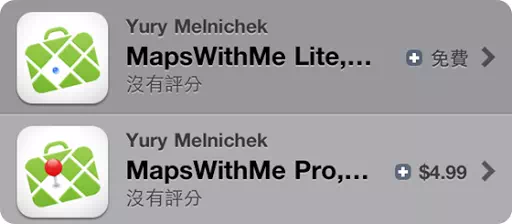
更新:「MAPS.ME」以前叫「Maps With Me」。
MAPS.ME手機離線地圖APP
「MAPS.ME」已經預先製作好多個國家或者地區的地圖檔案,用戶可以根據自己的需要下載這些預製離線地圖檔案,但這些預製的地圖中歐美地區主要城市的地圖比較詳細,而亞洲地區以及大城市以外地區的地圖詳細程度會較低。不過,對於無法使用離線地圖的iPhone用戶,「MAPS.ME」無疑是一個很不錯的替代品。
「MAPS.ME」有iPhone版和Android版,而且有收費版和免費版,如果你只是需要查看離線地圖和使用衛星定位功能,使用免費版已經足夠。
以下的介紹以iPhone版本為例,介紹一下「MAPS.ME」的操作方法,Android版本的操作方法也相同。
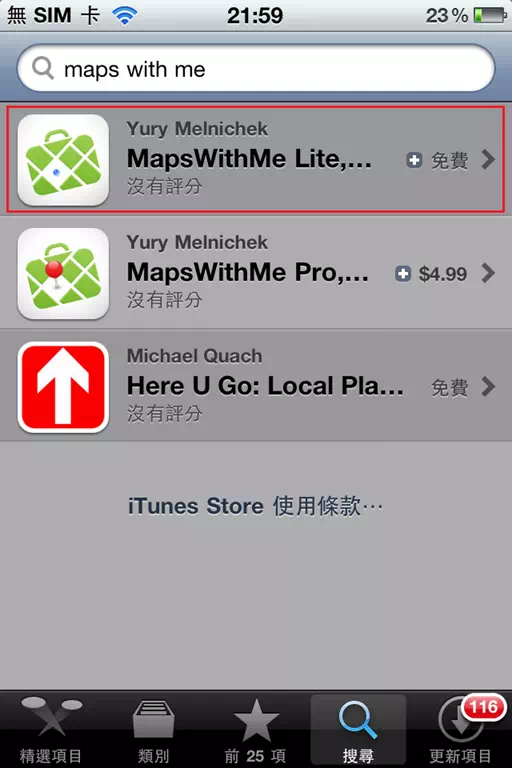
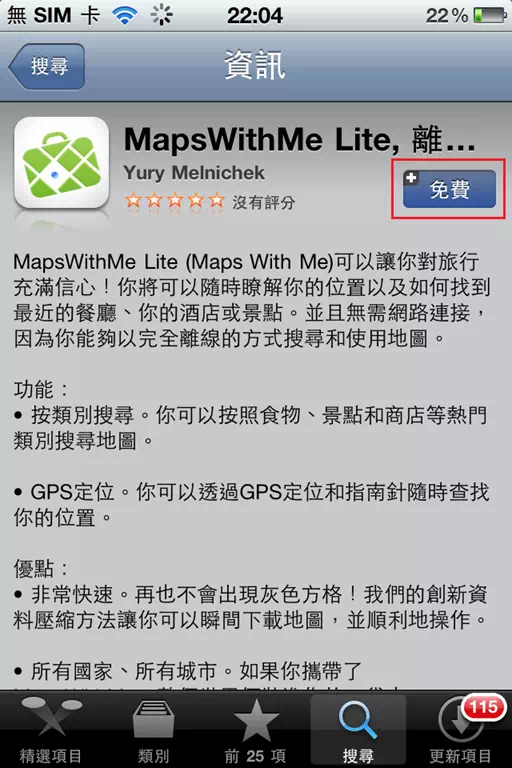
Step 1 在iPhone的AppStore搜索 “MAPS.ME”,然後進行安裝。
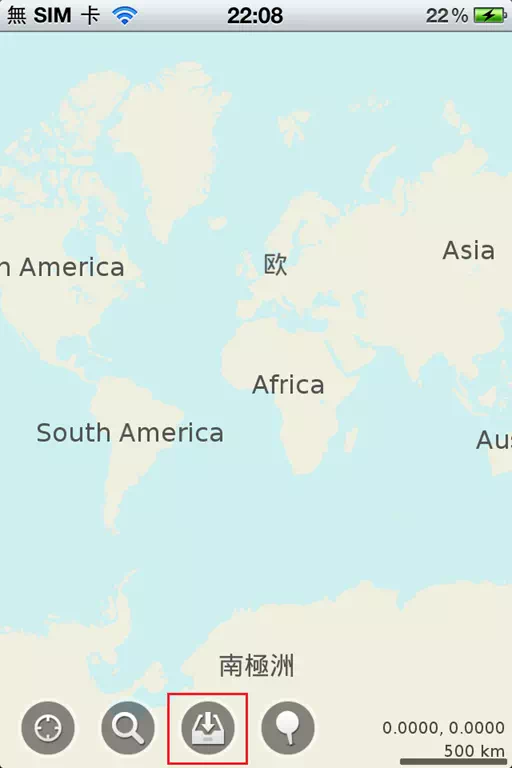
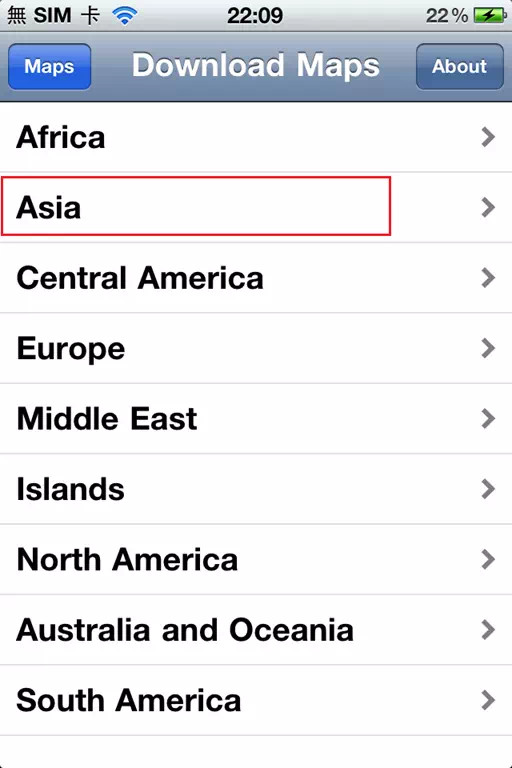
Step 2 開啟「MAPS.ME」程式,點主畫面底部第三個按鈕(下面左圖紅框)進入下載地圖清單,然後點選要下載地圖所在的洲。

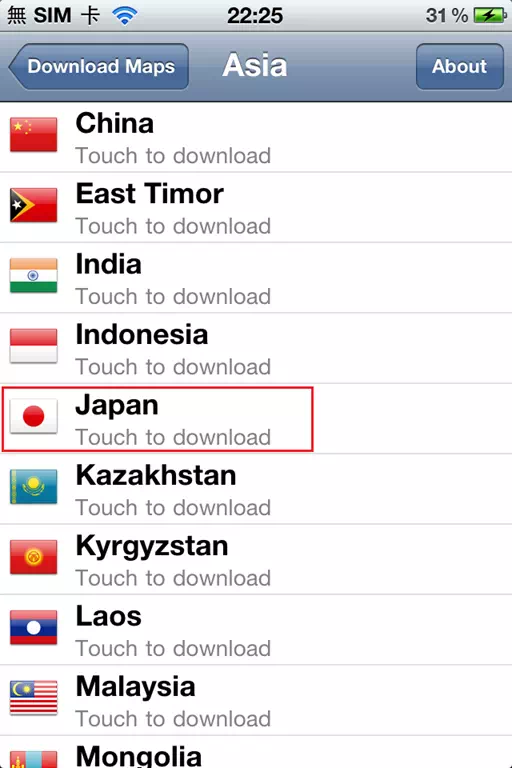
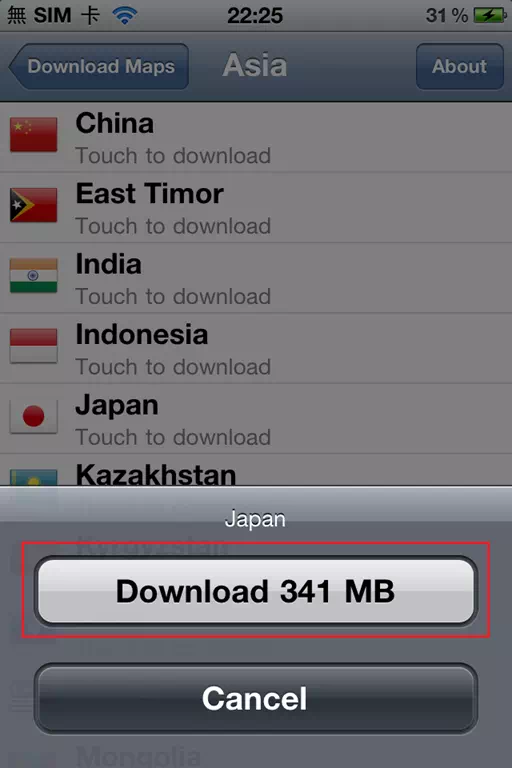
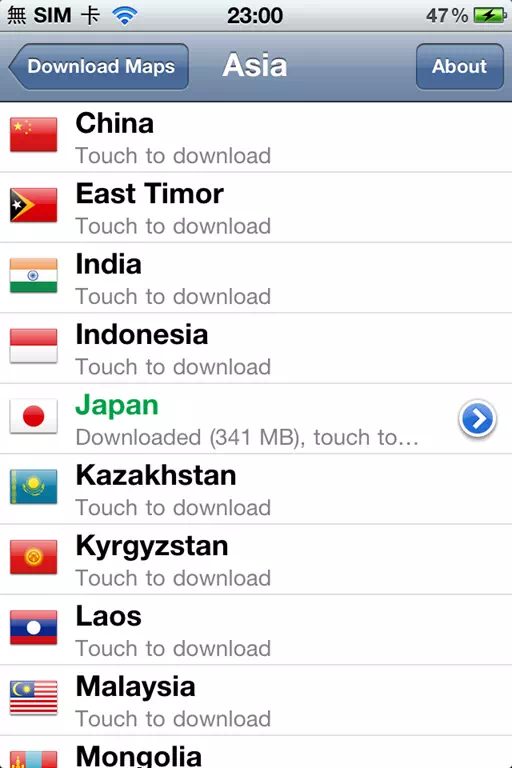
Step 3 點選要下載地圖的國家(「MAPS.ME」的地圖檔案以國家/地區為單位),這裡以下載日本地圖為例,點選要下載的國家後,點 “Download”開始下載。(Download字樣旁邊的MB數是所下載地圖檔案的大小。注意:由於下載地圖涉及的數據流量巨大,請務必在使用Wifi連線的情況下才下載。)

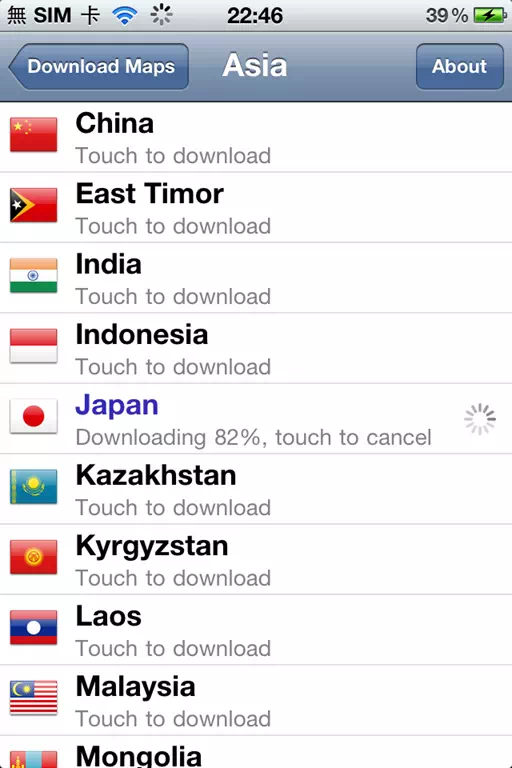
Step 4 地圖下載過程中會顯示下載進度,下載完成後點右邊的箭頭符號可以直接前往地圖區域。

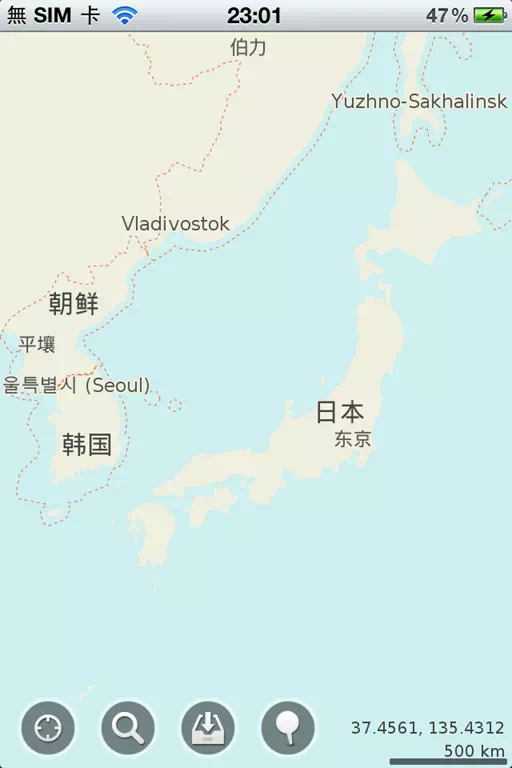
Step 5 瀏覽地圖的方法與Google Map相同。
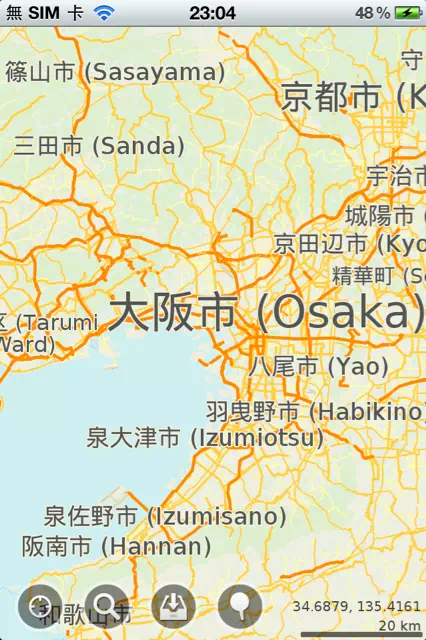
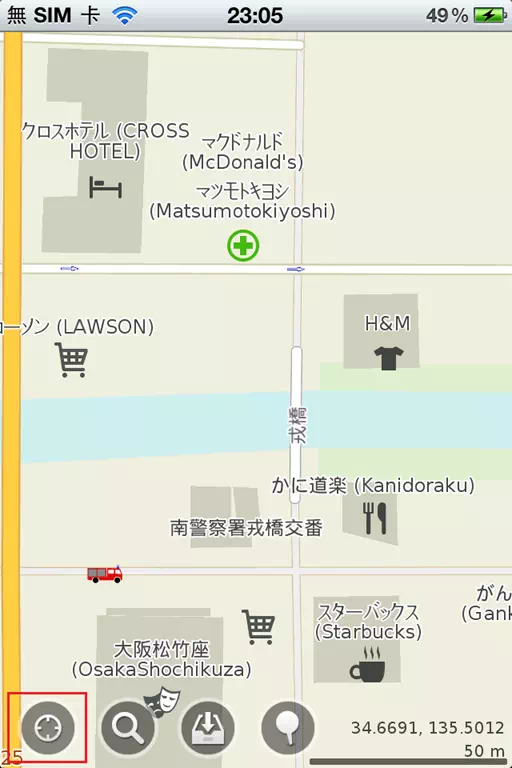
Step 6 主要城市的地圖相當詳細,下圖是大阪道頓堀戎橋周圍,Cross Hotel Osaka旁邊的Lawson便利店也有標示出來。如果要使用衛星定位,可以點畫面底部最左邊的按鈕(下圖紅框)。另外,第二和第四個按鈕分別是用來搜索地點和Bookmark位置,不過要在收費版才可以使用這兩項功能。
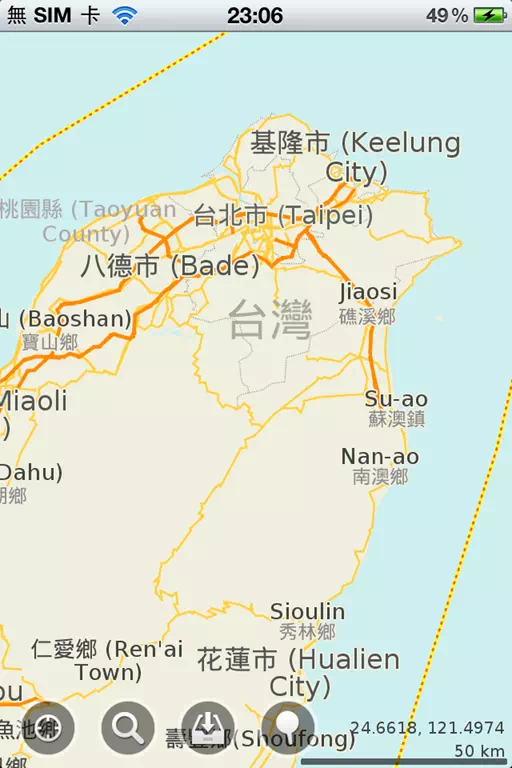
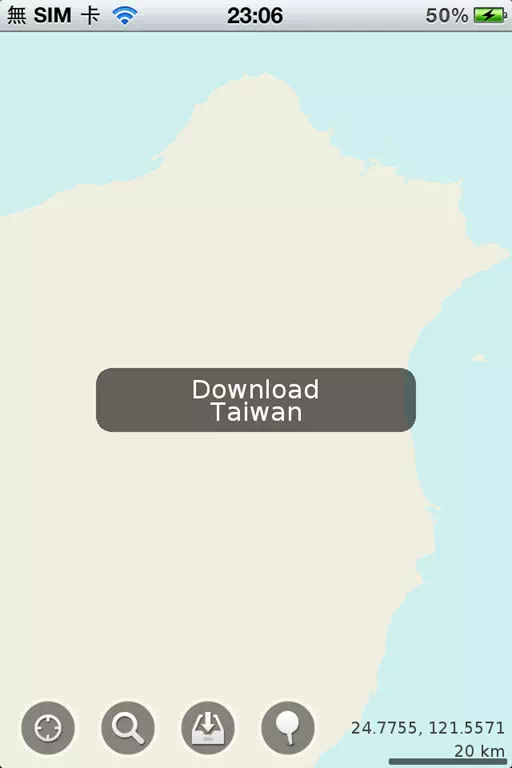
除了按照Step 2至Step 4的方法在下載地圖清單中下載地圖檔案之外,如果你在地圖畫面中瀏覽到某個未下載地圖檔案的區域時,會出現提示下載地圖的Download字樣,在這裡直接點 “Download” 亦可以下載地圖檔案。

__________________________________________________
MAPE.ME官方網站 | MAPE.ME @ Play Store | MAPE.ME @ AppStore
您可能有興趣的文章: